Nastavení PromoBox Clienta: Porovnání verzí
| Řádek 1: | Řádek 1: | ||
PromoBox Client verze 2 má možnost vzdálené konfigurace prostřednictvím webového rozhraní. | PromoBox Client verze 2 má možnost vzdálené konfigurace prostřednictvím webového rozhraní. | ||
| − | [[Soubor:Pbx- | + | |
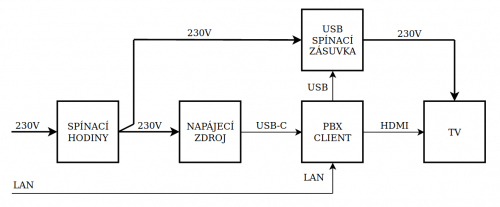
| − | + | # Připojte PromoBox Klienta k monitoru, LAN síti a napájení<br>[[Soubor:Pbx-client-schema.png|500px|Schema zapojení PromoBox Client]] | |
| − | # Po spuštění se zobrazí logo PromoBox a ve spodní části čísla oddělená pomlčkou | + | # Po spuštění se zobrazí logo PromoBox a ve spodní části čísla oddělená pomlčkou. Tato čísla představují IP adresu PromoBox klienta.<br><br>[[Soubor:Pbx-cli-ip.png|300px|Výchozí obrazovka PromoBox klienta]]<br><br> |
| − | + | # Na PC, který je připojen do stejné LAN sítě, zadejte tuto IP adresu do webového prohlížeče ve tvaru <pre>http://ADRESA:1880/ui</pre>Adresa s čísly z obrázku by vypadala takto: <code>http:// 172.16.10.157:1880/ui</code><br><br> | |
# Zobrazí se vám webové rozhraní pro konfiguraci a bude vyzváni k zadání přihlašovacích údajů, které jste obdrželi při nákupu PromoBox klienta | # Zobrazí se vám webové rozhraní pro konfiguraci a bude vyzváni k zadání přihlašovacích údajů, které jste obdrželi při nákupu PromoBox klienta | ||
Verze z 7. 12. 2022, 08:45
PromoBox Client verze 2 má možnost vzdálené konfigurace prostřednictvím webového rozhraní.
- Připojte PromoBox Klienta k monitoru, LAN síti a napájení
- Po spuštění se zobrazí logo PromoBox a ve spodní části čísla oddělená pomlčkou. Tato čísla představují IP adresu PromoBox klienta.

- Na PC, který je připojen do stejné LAN sítě, zadejte tuto IP adresu do webového prohlížeče ve tvaru
http://ADRESA:1880/ui
Adresa s čísly z obrázku by vypadala takto:http:// 172.16.10.157:1880/ui - Zobrazí se vám webové rozhraní pro konfiguraci a bude vyzváni k zadání přihlašovacích údajů, které jste obdrželi při nákupu PromoBox klienta


