Dvoufázové ověřování - 2FA
Dvoufázové (dvoufaktorové) ověřování při přihlašování uživatelů je možné od verze 3.25. Jedná se o volitelnou vlastnost, kterou si může nastavit každý uživatel individuálně.
Dvoufázové ověření spočívá v doplnění standardního přihlášení jménem a heslem ještě o bezpečnostní klíč, který se mění v pravidelných časových intervalech a má jej k dispozici pouze oprávněný uživatel ve svém mobilním telefonu. Je to šestimístné číslo, které je třeba opsat z mobilní aplikace do přihlašovacího dialogu v PromoBoxu.
K vytvoření bezpečnostního klíče se používají mobilní aplikace Authenticator, které nabízí celá řada poskytovatelů např. Google Authenticator, Microsoft Authenticator, Aegis Authenticator - 2FA App ... Můžete tedy použít jakýkoliv Authenticator (TFA).
Přihlášení do PromoBoxu
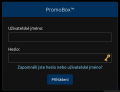
Přihlášení
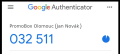
Zjištění klíče z aplikace
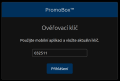
Vyplnění klíče


Zapnutí dvoufázového ověřování
- V administraci PromoBoxu klikněte na ikonu 2FA v pravém horním rohu obrazovky

- Postupujte podle pokynů v dialogu:
- Otevřte aplikaci pro generování ověřovacích klíčů. Pokud ji nemáte, nainstalujte ji. Můžete k tomu využít odkaz (nemám aplikaci, chci ji nainstalovat). Zobrazí se vám QR kód, který načtete prostřednictvím fotoaparátu v mobilu nebo jinou aplikaci pro čtení QR kódů. Otevře se vám Google Play s možností instalace aplikace Aegis Auhthenticator.
- Po instalaci aplikace klikněte na přidání účtu a načtěte QR kód u dialogového okna v PromoBoxu.
- Uložte nastavení v aplikaci. Od této chvíle vám bude aplikace zobrazovat ověřovací klíče.
- Ověřovací klíč vložte do políčka v dialogu PromoBoxu a klikněte na Ověřit

- Po ověření klíče bude dvoufázové ověřování zapnuto.
- Budete mít možnost vytvořit tzv. Záložní přístupové klíče, které v případě, že nebudete mít k dispozici mobilní telefon s aplikací, vám umožní jednorázové použití místo ověřovacího klíče z aplikace.
- Záložní klíče si uložte na bezpečném místě!!!

Pokračujte odkazem zpět do administrace. Tím je zapnutí dvoufázového ověřování dokončeno.
